
率先跑通Clawdbot!此刻邀请您进行的,不仅是一次AI工具的部署,更是一次对您桌面算力潜力的深度探索。手中的K13,是一台为像您这样的先行者准备的“超集成算力中心”。
为什么是它?一台“不内卷”的电脑,发现了新蓝海
当其他主机在游戏帧率和渲染跑分上“内卷”时,K13选择了一条更智慧的路:不去挑战极限性能的顶峰,而去解决一个更普遍的困境——如何在高效创作、智能办公与优雅安静的桌面环境之间取得完美平衡?
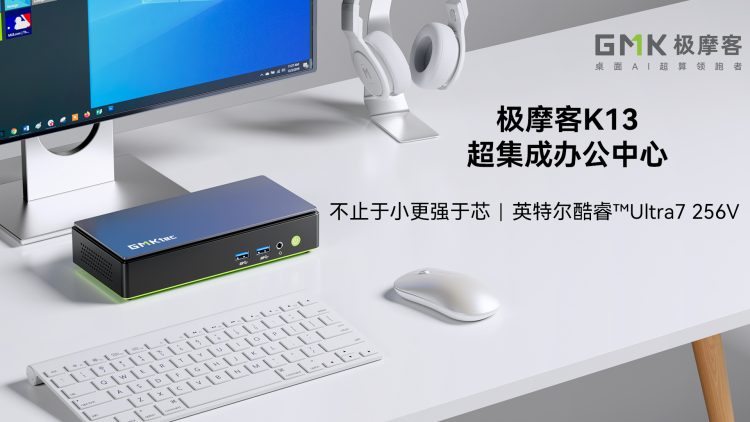
真正的下一代桌面设备,是更懂场景的“全能伙伴”。K13精准定位于 “专业轻创作+智能集成办公” 这片广阔蓝海,专注于为AI应用、内容创作、多任务处理及企业智能场景,提供高密度、易部署且安静可靠的算力。

它的设计,能听懂您的工作节奏
K13的精妙之处,在于它能动态适应您的需求,而非让您去适应机器:
- 三档性能,一手掌控:在部署Clawbot时,您可以在静音模式(专注思考,不受打扰)、平衡模式(高效运行,兼顾能耗)与性能模式(全力计算,快速出结果)间自由切换。算力收放,由您决定。
- 安静,是高级的可靠:即使在进行AI推理时,其创新的穿板式散热系统也能让机器保持低语。它适合放在您的书桌、会议室,甚至家居环境中,稳定运行而不刷存在感。
- 视野,是效率的前提:借助双满血USB4,轻松连接三台4K显示器。左边放代码,中间跑模型,右边查文档——多线程工作,终于可以一目了然。

此刻部署,恰逢其时
选择在 2026年2月 这个企业IT换新季推出K13,我们意在树立一个清晰的标杆:在四千元价位,您不必在“性能”、“体积”、“静音”和“专业功能”之间做选择题。
极摩客K13,正尝试重新定义这个价位的“职业标配”——它不仅是工具,更是您进入AI驱动工作流的一张高效入场券。
来吧现在,让我们唤醒它的潜能:在K13上部署您的Clawdbot
准备好了吗?下面,请跟随这几个简单的步骤,在您这台安静而强大的K13上,启动Clawdbot,开始您的智能创作。
(接下来请开始您的具体部署步骤教程)
一.环境设置
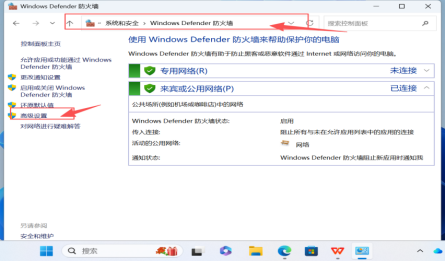
1.关闭防火墙 打开控制面板 —>系统和安全 —>防火墙 —>高级设置
二.下载相关的安装包
1.安装WSL2+Ubuntu
第一种情况:插入网线 –> 管理员运行Windows Powershell->输入wsl –install待进度100%–>会自动安装Ubuntu
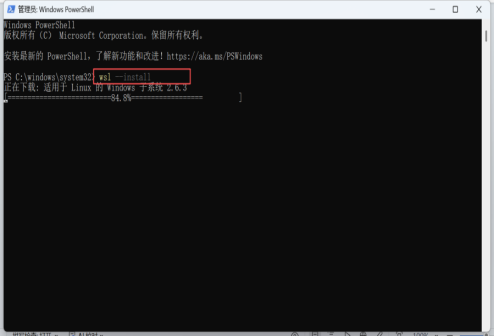
第二种情况 注:出现下列情况需要重启:

1.重启后 —>管理员运行Windows powerShell –>wsl –list –online –> wsl –install -d Ubuntu24.04–>等待安装完成创建用户名跟密码后重启

2.更新Ubuntu环境配置文件 ,打开Ubuntu –>sudo apt update && sudo apt upgrade -y –>输入密码等待更新完成

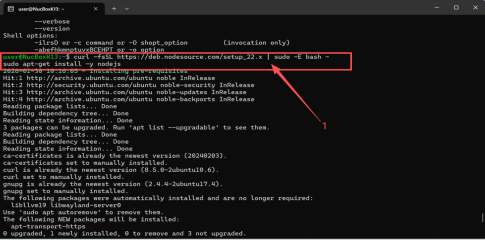
3.在WSL2中安装Node.js 22+curl -fsSL https://deb.nodesource.com/setup_22.x | sudo -E bash -sudo apt-get install -y nodejs –>等待下载完成
4.检查版本
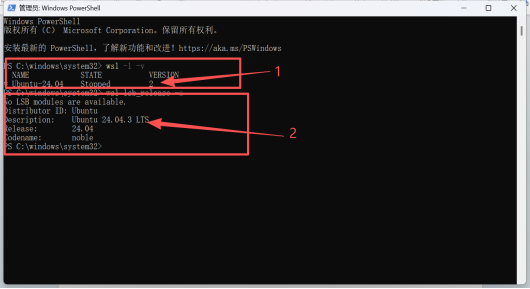
管理员运行 Woindows PowerShell –>wsl -l -v –>wsl lsb_release -a –>查看是否用Wsl2跟Ubuntu24
三.安装clawdbot(简称大龙虾或贾维斯)
1.打开Ubuntu –>curl -fsSL https://clawd.bot/install.sh | bash –>等待安装 –>yes –>QuickStart –> Qwen –>Qwen OAuth – -> 复制网站登录账号认证 – -> Keep current(qwen-portal/coder-model)


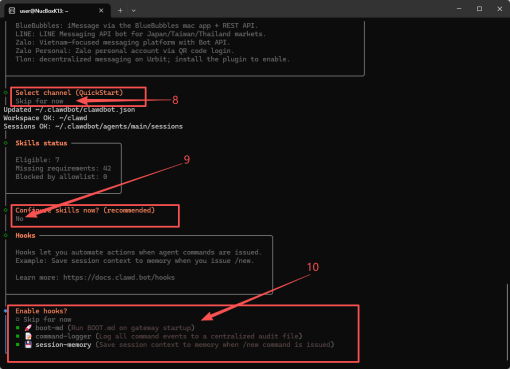
2.配置社交软件
skip for now –>No –>空格键选择boot-md/command-logger/session-memory按Enter确认 –>Hatch in TUI –>按Ctrl+C 暂停clawdbot
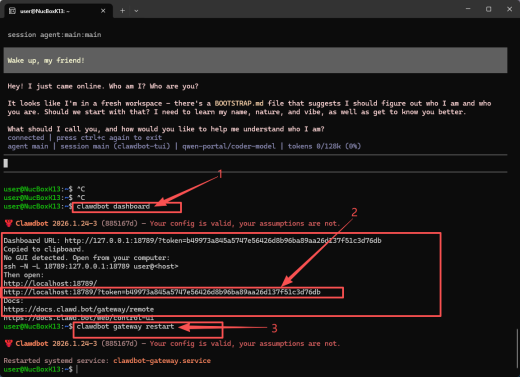
3.处理网关未授权,网关令牌缺失的问题
输入:clawdbot dashboard –> 复制网站到浏览器授权 –>clawdbot gateway restart(重启网关指令)
四.验证是否可以正常运行
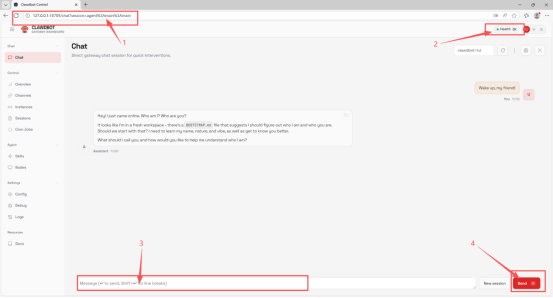
1.测试时需要打开Ubuntu –>
在浏览器输入:http://127.0.0.1:18789/ –>右上角显示Health Ok代表已经成功,可以正常提问或指挥做什么
注:如需要嵌入飞书或者其他社交平台需要准备以下账号
1.Minin MAX或Open AI的API KEY
2.Brave Key
3.相关社交软件的账号





微信扫一扫:分享